Selasa, 17 November 2020

Konfigurasi VLAN di Cisco Packet Tracer

Konfigurasi VLAN di Cisco Packet Tracer

Sebuah Virtual LAN (VLAN) adalah sembarang domain siaran yang dipartisi dan diisolasi dalam jaringan komputer pada lapisan tautan data (OSI layer 2). LAN adalah singkatan untuk jaringan area lokal dan dalam konteks ini virtual mengacu pada objek fisik yang dibuat dan diubah oleh logika tambahan. VLAN bekerja dengan menerapkan tag ke frame jaringan dan menangani tag ini dalam sistem jaringan - menciptakan tampilan dan fungsionalitas lalu lintas jaringan yang secara fisik di satu jaringan tetapi bertindak seolah-olah terbagi di antara jaringan yang berbeda. Dengan cara ini, VLAN dapat membuat aplikasi jaringan terpisah meskipun terhubung ke jaringan fisik yang sama, dan tanpa memerlukan beberapa set pemasangan kabel dan perangkat jaringan untuk digunakan.

Langkah-langkah konfigurasi VLAN di Cisco Packet Tracer

1. Membuat Skema Jaringan

Buatlah Skema jaringan dengan menggunakan 2 buah Switch dan 4 buah PC(Personal Computer). Sambungkan perangkat-perangkat dengan kabel. Switch ke Switch menggunakan Kabel Cross-over; Switch ke PC menggunakan Kabel Straight.

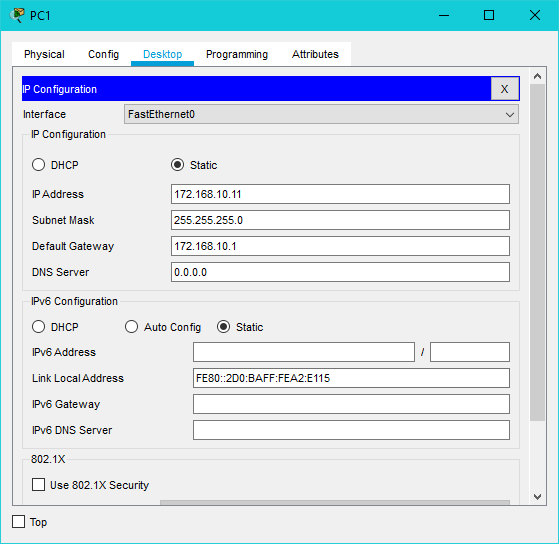
2. Konfigurasikan IP pada PC

Langkah selanjutnya adalah mengkonfigurasikan IP pada setiap PC yang ada dengan IP yang sudah disiapkan untuk digunakan dalam jaringan tersebut. IP address yang akan digunakan pada PC1, PC2, PC3, dan PC4 ini adalah sebagai berikut :

  1. PC1 :
    IP Address = 192.168.11.1
    Subnet mask = 255.255.255.0
  2. PC2 :
    IP Address = 192.168.12.1
    Subnet mask = 255.255.255.0
  3. PC3 :
    IP Address = 192.168.11.2
    Subnet mask = 255.255.255.0
  4. PC4 :
    IP Address = 192.168.12.2
    Subnet mask = 255.255.255.0

Adapun Langkah-langkah melakukannya sebagai berikut :

  1. Pilih PC yang akan dikonfigurasikan
  2. Klik 2x pada PC
  3. Pilih menu Desktop
  4. Lalu, pilih menu IP Configuration
  5. Setelah itu masukkan IP yang akan dikonfigurasikan

3. Konfigurasikan vlan pada Switch

Konfigurasi pada switch menggunakan Command Line Interface (CLI) yang artinya switch hanya menerima perintah dengan sintaks-sintask yang sudah diatur. Untuk melakukan konfigurasi pada switch kita harus masuk kedalam menu CLI pada switch.

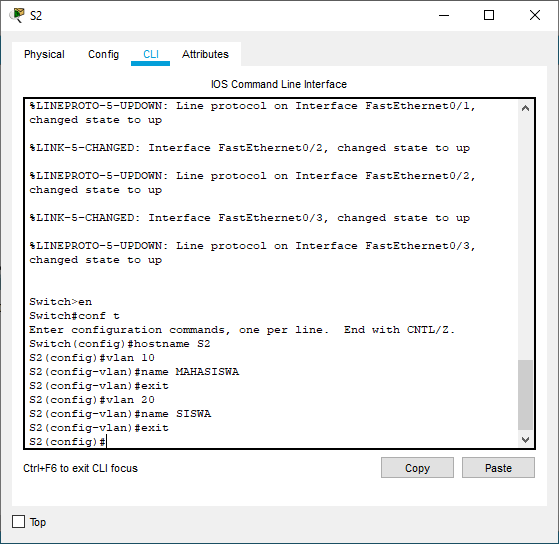
Konfigurasi nama vlan :

Switch>enable
Switch#configure terminal
Switch(config) #vlan 10
Switch(config-vlan) #name MAHASISWA
Switch(config-vlan) #exit
Switch(config) #vlan 20
Switch(config-vlan) #name SISWA
Switch(config-vlan) #exit

Perintah diatas digunakan untuk membuat vlan 10 dengan nama MAHASISWA dan vlan 20 dengan nama SISWA. Ini digunakan untuk mengetahui konfigurasi vlan tersebut dibuat untuk para mahasiswa atau siswa. Konfigurasikan juga pada Switch ke-2

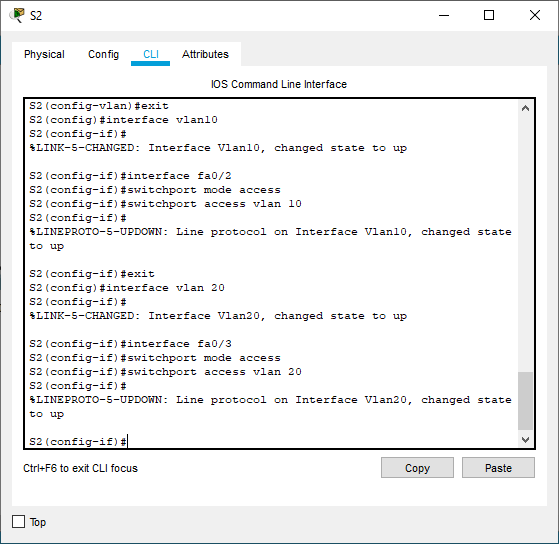
Konfigurasi interface vlan

Switch(config) #interface vlan10
Switch(config-if) #interface fastEthernet0/2
Switch(config-if) #switchport mode access
Switch(config-if) #switchport access vlan 10
Switch(config-if) #exit
Switch(config) #interface vlan20
Switch(config-if) #interface fastEthernet0/3
Switch(config-if) #switchport mode access
Switch(config-if) #switchport access vlan 20

Perintah diatas digunakan untuk menentukan port yang akan digunakan untuk vlan 10 dan vlan 20 pada setiap switch. Konfigurasikan juga pada Switch ke-2

Konfigurasi Koneksi antar Switch

Switch(config) #interface fastEthernet0/1
Switch(config-if) #switchport mode trunk
Switch(config-if) #switchport access vlan 10
Switch(config-if) #switchport trunk allowed vlan 10,20

Perintah diatas untuk menyambungkan switch 1 dan switch 2 dengan mode trunk dan mengizinkan vlan 10 dan 20 pada jalur fastEthernet0/1 untuk saling berkomunikasi sesama vlan

4. Pengujian

Setelah semuanya telah dilakukan maka tahap akhir adalah pengujian
Pengujian dilakukan dengan berbagai cara. Disini kita akan melakukan pengujian dengan metode simulasi dan ping dari PC ke PC

  • Hasil pengujian dengan menggunakan metode ping ip address dari PC. Dapat dilakukan dengan langkah-langkah sebagai berikut :
    1. Klik 2x pada PC
    2. Lalu pilih menu Desktop
    3. Kemudian pilih Command Prompt
    4. Lalu ping ip address PC lain
    5. Hasil ping akan terlihat seperti gambar dibawah ini :

    Penjelasan lebih lanjut mengenai VLAN

  • Senin, 26 Oktober 2020

    Konfigurasi OSPF dengan Cisco Packet Tracer

    Konfigurasi OSPF di Cisco Packet Tracer

    OSPF (Open Shortest Path First) merupakan sebuah routing protokol berjenis IGRP (InteriorGateway Routing Protocol) yang hanya dapat bekerja dalam jaringan internal suatu ogranisasi atau perusahaan. Jaringan internal maksudnya adalah jaringan di mana kalian masih memiliki hak untuk menggunakan, mengatur, dan memodifikasinya. Atau dengan kata lain, kalian masih memiliki hak administrasi terhadap jaringan tersebut. Jika kalian sudah tidak memiliki hak untuk menggunakan dan mengaturnya, maka jaringan tersebut dapat dikategorikan sebagai jaringan eksternal.

    Langkah-langkah Konfigurasi OSPF pada Cisco

    1. Membuat Skema Jaringan

    Buatlah Skema jaringan dengan menggunakan 3 buah Router, 3 buah Switch dan 3 buah PC(Personal Computer). Lalu ubah port Router dengan menambahkan port Serial. Setelah itu sambungkan perangkat-perangkat dengan kabel. Router ke router menggunakan Kabel Serial DCE; Router ke Switch menggunakan Kabel Straight; Switch ke PC menggunakan Kabel Straight.

    2. Konfigurasikan IP pada PC

    Langkah selanjutnya adalah mengkonfigurasikan IP pada setiap PC yang ada dengan IP yang sudah disiapkan untuk digunakan dalam jaringan tersebut. IP address yang akan digunakan pada PC1, PC2, dan PC3 ini adalah sebagai berikut :

    1. PC1 :
      IP Address = 192.168.10.2
      Subnet mask = 255.255.255.0
      Default Gateway = 192.168.10.1
    2. PC2 :
      IP Address = 192.168.20.2
      Subnet mask = 255.255.255.0
      Default Gateway = 192.168.20.1
    3. PC3 :
      IP Address = 192.168.30.2
      Subnet mask = 255.255.255.0
      Default Gateway = 192.168.30.1

    Adapun Langkah-langkah melakukannya sebagai berikut :

    1. Pilih PC yang akan dikonfigurasikan
    2. Klik 2x pada PC
    3. Pilih menu Desktop
    4. Lalu, pilih menu IP Configuration
    5. Setelah itu masukkan IP yang akan dikonfigurasikan

    3. Konfigurasikan IP Pada Router

    Konfigurasi pada router menggunakan Command Line Interface (CLI) yang artinya router hanya menerima perintah dengan sintaks-sintask yang sudah diatur. Untuk melakukan konfigurasi pada router kita harus masuk kedalam menu CLI pada router. IP address yang akan digunakan pada R1, R2, dan R3 ini adalah sebagai berikut :

    1. R1 :
      Interface GigabitEthernet0/0
        IP Address = 192.168.10.1
        Subnet mask = 255.255.255.0
      Interface Serial0/0/0
        IP Address = 192.168.50.1
        Subnet mask = 255.255.255.0
      Interface Serial0/0/1
        IP Address = 10.10.10.1
        Subnet mask = 255.255.255.0
    2. R2 :
      Interface GigabitEthernet0/0
        IP Address = 192.168.20.1
        Subnet mask = 255.255.255.0
      Interface Serial0/0/0
        IP Address = 192.168.50.2
        Subnet mask = 255.255.255.0
      Interface Serial0/0/1
        IP Address = 172.168.10.1
        Subnet mask = 255.255.255.0
    3. R3 :
      Interface GigabitEthernet0/0
        IP Address = 192.168.30.1
        Subnet mask = 255.255.255.0
      Interface Serial0/0/0
        IP Address = 10.10.10.2
        Subnet mask = 255.255.255.0
      Interface Serial0/0/1
        IP Address = 172.168.10.2
        Subnet mask = 255.255.255.0

    Ketikan perintah seperti ini :

    Router(config)#interface gi0/0
    Router(config-if)#ip address 192.168.10.1 255.255.255.0
    Router(config­-if)#no shutdown
    Router(config-if)#exit
    Router(config)#

    Lakukan pada semua Port yang ada pada router sesuaikan dengan ketentuan diatas

    Konfigurasikan Router OSPF

    Selanjutnya, kita setting routing OSPF di ketiga router. Dengan konfigurasi dasar sebagai berikut :

    Router(config)#router ospf [process-id number]
    Router(config-router)#router-id 0.0.0.0
    Router(config­-router)#network [network_address] [wildcard_mask] [area]
    Router(config-router­)#exit
    Router(config)#

    Penjelasan : router ospf [process-id number] = membuat routing protocol bertipe OSPF dengan nomor OSPF-nya
    network_address = ip network dari setiap port yang digunakan
    wildcard_mask = parameter access list yang menentukan alamat IP yang harus diperiksa atau pengertian lain nya adalah kumpulan 32 bit yang digunakan untuk mengenali alamat IP.
    Contoh : Subnet = 255.255.255.0 >> Wildcard = 0.0.0.255 Kebalikan dari subnet
    area = sekumpulan router yang memiliki ID area yang sama dengan Network

    Ketikan perintah seperti ini :

    Router(config)#router ospf 10
    Router(config-router)#router-id 1.1.1.1
    Router(config­-router)#network 192.168.10.0 0.0.0.255 area 0
    Router(config­-router)#network 192.168.50.0 0.0.0.255 area 0
    Router(config­-router)#network 10.10.10.0 0.0.0.255 area 0
    Router(config-router)#exit
    Router(config)#

    4. Pengujian

    Setelah semuanya telah dilakukan maka tahap akhir adalah pengujian
    Pengujian dilakukan dengan berbagai cara. Disini kita akan melakukan pengujian dengan metode simulasi dan ping dari PC ke PC

    1. Hasil pengujian menggunakan Simulation dilakukan dengan langkah-langkah sebagai berikut :
      1. Klik Menu Simulation pada bagian kanan bawah cisco
      2. Klik Show All/None
      3. Klik Edit Filters, Kemudian centang OSPF
      4. Klik tanda Play pada Play Controls
      5. Hasil OSPF akan terlihat seperti surat yang akan bergerak ke semua perangkat
    2. Hasil pengujian dengan menggunakan metode ping ip address dari PC. Dapat dilakukan dengan langkah-langkah sebagai berikut :
      1. Klik 2x pada PC
      2. Lalu pilih menu Desktop
      3. Kemudian pilih Command Prompt
      4. Lalu ping ip address PC lain atau perangkat lain
      5. Hasil ping akan terlihat seperti gambar dibawah ini :

    Konfigurasi Routing Dynamic OSPF

    Part 1


    Part 2

    Senin, 19 Oktober 2020

    Konfigurasi Switch dengan Cisco Packet Tracer

    Konfigurasi Switch dengan Cisco Packet Tracer

    Switch adalah pengalih jaringan atau sebuah alat yang menjalankan penghubung tidak terlihat penghubung penyekat (segmentation) dari banyak jaringan dengan mengalihkan dengan melihat alamat MAC. Switch pada jaringan dapat dipakai untuk menghubungkan komputer atau penghala pada sebuah area yang terbatas, Switch juga bekerja di lapisan data terhubung (data link). Cara kerja Switch mirip pada jembatan (bridge), namun Switch mempunyai beberapa port menjadikan sering disebut dengna multi port bridge (jembatan pancaporta).

    Dalam IOS yang ada pada cisco packet tracer terdapat beberapa mode yang wajib diketahui :

    1. User Mode = umumnya di tandani dengan simbol > (Lebih dari)
    2. Privilage Mode = umumnya di tandai dengan simbol #
    3. Global Configuration Mode = umumnya di tandai dengan (config)#

    Lalu adapun beberapa perintah atau konfigurasi dasar yang umum dilakukan pada switch diantaranya sebagai berikut :

    1. Membuat nama pada switch
    2. Membuat password console
    3. Membuat password telnet
    4. Membuat password previleged
    5. Membuat Banner
    6. Menyimpan hasil konfigurasi

    Membuat nama pada switch

    Perintah-Perintah Verifikasi Switch

    $show interface
    $show starup-config
    $show running-config
    $show flash
    $show version
    $show history
    $show ip interface
    $show ipv6 interface
    $show mac-address-table

    Masuk ke mode Privilaged

    Switch>enable
    Switch#

    Kemudian masuk ke mode global configuration

    Switch#configure terminal
    Enter configuration commands, one per line. End with CNTL/Z.
    Switch(config)#hostname S1
    S1(config)#

    Konfigurasi diatas adalah merubah nama default dari perangkat Switch menjadi S1

    Membuat password console

    S1(config)#line console 0
    S1(config-line)#password secret
    S1(config-line)#login
    S1(config-line)#exit

    Langkah diatas adalah pemberian password port console pada switch, efeknya akan terlihat apabila keluar dari mode previleged.

    S1#exit
    Switch con0 is now available
    Press RETURN to get started.


    User Access Verification
    Password:
    S1>

    Membuat password telnet

    S1(config)#line vty 0 4
    S1(config-line)#password secret
    S1(config-line)#login
    S1(config-line)#exit

    Perintah line vty 0 4 mengindikasikan bahwa user yang dapat mengakses ke switch hanya diperbolehkan 5 port saja, apabila lebih dari 5 port yang mengakses ke switch hasilnya tidak akan bisa.

    S1(config)#enable password class        #Tidak terenkripsi
    S1(config)#enable secret clas               #Terenkripsi

    Perintah diatas digunakan untuk akses ke mode previleged, efeknya akan terlihat apabila kita memasukkan perintah enable.

    S1>enable
    Password :
    S#

    Kemudian langkah selanjutnya adalah Membuat MOTD Banner

    S1(config)#banner motd "Belajar Konfigurasi Dasar Switch"
    S1(config)#exit

    Perintah diatas dilakukan untuk memberikan sebuah Pesan kepada seseorang yang akan mengakses perangkat switch. Pesan ini akan muncul ketika seseorang baru masuk ke port console.

    Menyimpan hasil konfigurasi yang telah dilakukan dengan perintah

    S1#copy running-config startup-config
    Destination filename [startup-config]? [Enter]
    Building configuration...
    [OK]

    Untuk melihat hasil konfigurasi yang telah dilakukan ketik perintah berikut :

    S1#show running-config

    Switch Port Security

    Security MAC Address dapat dikonfigurasi dengan beberapa cara, diantaranya:

    • Statis MAC Address - dikonfigurasi secara manual dan ditambahkan ke konfigurasi - switchport port-security macaddress alamat MAC
    • Dinamis MAC Dynamic- dihapus ketika saklar restart
    • Sticky MAC Address - ditambahkan ke konfigurasi dan secara dinamis - switchport port-security mac-address sticky

    Konfigurasi Switch Port Security

    Buat Skema jaringan seperti gambar dibawah :

    Lalu konfigurasikan IP pada PC dan catat alamat MAC setiap PC
    Langkah - langkah konfigurasi IP pada PC sebagai berikut :

    1. Klik 2x Pada PC
    2. Kemudian pilih Config
    3. Lalu, pada menu Config pilih FastEthernet0
    4. Masukkan IP Address seperti yang ada di Skema pada kolom IP Address jangan lupa memasukkan subnet mask
    5. Catat MAC Address yang berada di atas IP Configuration

    Setelah Selesai kita konfigurasi perangkat Switchnya dengan cara sebagai Berikut :

    S1(config)#interface fastEthernet 0/2
    S1(config-if)#switchport mode access
    S1(config-if)#switchport port-security
    S1(config-if)#switchport port-security mac-address 0090.0C4B.E2E7
    S1(config-if)#switchport port-security maximum 1
    S1(config-if)#switchport port-security violation shutdown
    S1(config-if)#ex

    Berikut Penjelasannya, Pertama masuk ke interface tertentu untuk mengaktifkan port-security. Port security diisi dengan MAC-Address pada setiap PC atau Komputer. dan yang dapat mengakses port tersebut maksimal 1 perangkat. violation shutdown akan menonaktifkan port interface yang digunakan oleh host yang tidak diijinkan. Ketika host mengirim paket ke host lain seperti ping, maka seketika port akan ter-shutdown. Apabila dilihat pada cisco packet tracer, maka link yang menghubungkan host dengan switch akan berwarna merah.

    Setelah itu setting untuk PC satunya

    S1(config)#interface fastEthernet 0/3
    S1(config-if)#switchport mode access
    S1(config-if)#switchport port-security
    S1(config-if)#switchport port-security mac-address sticky
    S1(config-if)#switchport port-security maximum 1
    S1(config-if)#switchport port-security violation shutdown
    S1(config-if)#ex

    Nah Sticky merupakan pemberian mac address secara otomatis jadi tidak memberikan mac secara manual

    Pengujian

    Ada beberapa langkah yang harus dilakukan untuk melakukan pengujian :

    1. Hapus Kabel yang tersambung dengan Fa0/2 yang berada pada Switch yang tersambung dengan PC2
    2. Kemudian Pasang Kabel pada PC-A, lalu buka PC-A
    3. Konfigursikan IP Address pada PC-A
    4. Lalu, Buka Menu Desktop lalu buka Command Prompt
    5. Ping PC-B dengan cara ketikan "ping 192.168.10.4"

    Sabtu, 10 Oktober 2020

    Perangkat Switch

    Perangkat Switch

    Pengertian Switch

    Switch adalah pengalih jaringan atau sebuah alat yang menjalankan penghubung tidak terlihat penghubung penyekat (segmentation) dari banyak jaringan dengan mengalihkan dengan melihat alamat MAC. Switch pada jaringan dapat dipakai untuk menghubungkan komputer atau penghala pada sebuah area yang terbatas, Switch juga bekerja di lapisan data terhubung (data link). Cara kerja Switch mirip pada jembatan (bridge), namun Switch mempunyai beberapa port menjadikan sering disebut dengna multi port bridge (jembatan pancaporta).

    Port Uplink

    Port uplink adalah sebuah port dalam sebuah hub atau switch yang dapat digunakan untuk menghubungkan hub/switch tersebut dengan hub lainnya di dalam sebuah jaringan berbasis teknologi Ethernet. Dengan menggunakan uplink port, hub-hub pun dapat disusun secara bertumpuk untuk membentuk jaringan yang lebih besar dengan menggunakan kabel Unshielded Twisted Pair yang murah. Jika memang hub yang digunakan tidak memiliki port uplink, maka kita dapat menggunakan kabel UTP yang disusun secara crossover.

    Fungsi Switch

    Secara umum, fungsi switch dalam jaringan komputer adalah sebagai concentrator yang menerima dan membagikan data antar perangka komputer. Adapun beberapa fungsi switch adalah sebagai berikut:

    1. Address Learning, switch mampu mencatat alamat MAC address dari suatu perangkat jaringan yang terhubung dengannya. Saat switch menerima data, switch akan mencatat MAC address pengirim dan mempelajari kemana data tersebut harus dikirim.

    2. Menyaring/Meneruskan Data Frame, Switch juga dapat menyaring dan meneruskan suatu paket data yang diterima ke alamat tujuan, ke alamat MAC address mana, dan port berapa. Dengan begitu, maka proses pengiriman data tidak akan mengalami tabrakan.

    3. Looping Avoidance, switch mampu mencegah terjadinya looping (data hanya berputar-putar pada port-port switch) ketika data yang diterima tidak diketahui tujuannya. Data yang diterima dapat diteruskan ke alamat tujuan dengan cara memblok salah satu port yang terhubung dengan perangkat lainnya.

    Jenis-Jenis Switch

    Secara umum Switch terbagi menjadi dua jenis yakni menurut OSI (Open System Interconnection) yang mana ada dua switch layer dua dan layer tiga.

    Switch Layer 2

    Switch Layer 2 beroperasi Data Link layer pada lapisan model OSI. Jenis switch ini dapat meneruskan paket data dengan mendeteksi MAC Address tujuan. Switch ini juga dapat melakukan fungsi bridge antara beberapa segmen LAN (Local Area Network) sebab switch mengirimkan paket-paket data dengan cara melihat alamat yang dituju tanpa mengetahui protokol jaringan yang digunakan.

    Switch Layer 3

    Switch Layer 3 terdapat di Network Layer pada lapisan model OSI. Jenis switch ini dapat meneruskan paket data dengan menggunakan alamat IP suatu perangkat. Switch ini disebut juga dengan switch routing atau switch multi-layer.

    Perbedaan Switch

    Ada 2 (dua) perbedaaan dalam switch yaitu managed dan unmanaged

    Switch Managed

    Switch ini bisa dibilang switch yang bisa melakukan Service/Pelayanan pada Layer 2 (Kalau dalam Cisco itu dia ada juga dua perbedaan, Unmanaged dan Managed nah untuk memastikan mana yang Unmanaged dan Managed tinggal dilihat dari Nomor Seriesnya Kalau 3000+ itu Managed 3000 Kebawah itu Unmanaged) Dan mungkin beberapa Layer 3 seperti Routing dan DHCP, dia juga bisa Plug-And-Play.

    Switch UnManaged

    Switch ini bisa dibilang Switch yang paling mudah kenapa? karena tinggal Plug-And-Play done semuanya sudah di atur tapi dia hanya bisa meneruskan paket yang datang ke penerima tidak bisa melakukan Service/Layanan. Seperti VLAN, Bridge, dll.

    Adapun beberapa jenis atau tipe switch antara lain sebagai berikut:

    1. ATM Switch

    ATM (Asynchronous Transfer Mode) ialah mode transfer yang dibuat berupa sel-sel. Maksud asinkronus adalah mengulang sel yang mengandung informasi dari user dengan tidak menggunakan periodik.

    2. ISDN Switch

    ISDN (Integrated Services Digital Network) Switch atau Frame Relay Switch Over ISDN ini seringkali ada di Service Provide bekerja seperti pada switch, tetapi mempunyai perbedaan pada interface yang dipakai dalam bentuk ISDN card atau ISDN router.

    3. DSLAM Switch

    A Digital Subscriber Line Access Multiplexer (DSLAM, baca dee-lam) membuat telepon garis untuk membuat koneksi cepat ke internet. Digital Subscriber Line Acces Multiplexer ini adalah perangkat jaringan, yang berada di bursa telepon dari penyedia layanan.

    Layanan yang terhubung ke beberapa pelanggan Digital Subscriber Lines (DSLs) dengan kecepatan tinggi backbone internet line memakai multiplexing teknik. Dengan ditempatkannya DSLAMs pada lokasi terpencil dengan sentral telepon, perusahaan telepon menyediakan layanan DSL ke lokasi sebelumnya pada luar jangkauan efektif.

    4. Ethernet Switch

    Sebuah Switch Ethernet adalah LAN interkoneksi perangkat yang beroperasi pada lapisan data-link (lapisan 2) dari model referensi OSI . saklar pada dasarnya mirip dengan jembatan, tetapi biasanya mendukung jumlah yang lebih besar dari segmen LAN terhubung dan memiliki kemampuan manajemen yang lebih kaya. LAN modern semakin diganti media bersama media diaktifkan, dengan menginstal switch Ethernet dan jembatan di tempat hub dan repeater. Partisi logis ini lalu lintas ke perjalanan hanya selama segmen jaringan di jalur antara sumber dan tujuan. Hal ini mengurangi bandwidth yang terbuang dari hasil dari mengirim paket ke bagian jaringan yang tidak perlu menerima data. Ada juga manfaat dari pengamanan ditingkatkan (pengguna kurang mampu tap-in ke's data pengguna lain), manajemen yang lebih baik (kemampuan untuk mengontrol siapa yang menerima informasi apa (yaitu Virtual LAN) dan untuk membatasi dampak dari masalah jaringan), dan kemampuan untuk mengoperasikan beberapa link di full duplex (duplex lebih dari setengah diperlukan untuk mengakses bersama-sama).

    Penjelasan mengenai Switch dan Device Network

    Minggu, 04 Oktober 2020

    Dynamic Routing

    Dynamic Routing

    Dynamic Routing adalah routing yang dapat bekerja secara otomatis menggunakan protokol routing dan memiliki algoritma dalam menentukan jalur paket data. Ketika salah satu jalur routing yang ada mengalami gangguan, maka router dapat memilih jalur yang yang dapat dilalui secara otomatis tanpa perlu dikonfigurasikan oleh administrator jaringan.

    Kelebihan dari dynamic routing adalah apabila terjadi perubahan dalam suatu jaringan, maka protokol routing akan secara otomatis melakukan routing ulang sehingga dapat menyesuaikan dengan keadaan jaringan yang baru. Sementara kekurangannya adalah dynamic routing membutuhkan sumber daya jaringan yang lebih besar (seperti CPU dan memory) sehingga performa jaringan dapat menurun.

    1. OSPF (Open Shortest Path First)

    1. Pengertian OSPF
    2. OSPF (Open Shortest Path First) merupakan sebuah routing protokol berjenis IGRP (InteriorGateway Routing Protocol) yang hanya dapat bekerja dalam jaringan internal suatu ogranisasi atau perusahaan. Jaringan internal maksudnya adalah jaringan di mana kalian masih memiliki hak untuk menggunakan, mengatur, dan memodifikasinya. Atau dengan kata lain, kalian masih memiliki hak administrasi terhadap jaringan tersebut. Jika kalian sudah tidak memiliki hak untuk menggunakan dan mengaturnya, maka jaringan tersebut dapat dikategorikan sebagai jaringan eksternal.

      Selain itu, OSPF juga merupakan routing protokol yang berstandar terbuka. Maksudnya adalah routing protokol ini bukan ciptaan dari vendor manapun. Dengan demikian, siapapun dapat menggunakannya, perangkat manapun dapat kompatibel dengannya, dan di manapun routing protokol ini dapat diimplementasikan. OSPF merupakan routing protokol yang menggunakan konsep hirarki routing, artinya OSPF membagi-bagi jaringan menjadi beberapa tingkatan. Tingkatan-tingkatan ini diwujudkan dengan menggunakan sistem pengelompokan area.

    3. Cara Kerja OSPF
    4. Untuk memulai semua aktivitas OSPF dalam menjalankan pertukaran informasi routing, hal pertama yang harus dilakukannya adalah membentuk sebuah komunikasi dengan para router lain. Router lain yang berhubungan langsung atau yang berada di dalam satu jaringan dengan router OSPF tersebut disebut dengan Neighbour Router atau Router Tetangga. Langkah pertama yang harus dilakukan sebuah router OSPF adalah harus membentuk hubungan dengan Neighbor Router.

      Router OSPF mempunyai sebuah mekanisme untuk dapat menemukan router tetangganya dan dapat membuka hubungan. Mekanisme tersebut disebut dengan istilah Hello protocol. Dalam membentuk hubungan dengan tetangganya, router OSPF akan mengirimkan sebuah paket berukuran kecil secara periodik ke dalam jaringan atau ke sebuah perangkat yang terhubung langsung dengannya. Paket kecil tersebut dinamai dengan istilah Hello packet.

      Pada kondisi standar, Hello packet dikirimkan berkala setiap 10 detik sekali (dalam media broadcast multiaccess) dan 30 detik sekali dalam media Point-to-Point. Hello packet berisikan informasi seputar pernak-pernik yang ada pada router pengirim. Hello packet pada umumnya dikirim dengan menggunakan multicast address untuk menuju ke semua router yang menjalankan OSPF (IP multicast 224.0.0.5). Semua router yang menjalankan OSPF pasti akan mendengarkanprotocol hello ini dan juga akan mengirimkan hello packet-nya secara berkala. Cara kerja dari Hello protocol dan pembentukan neighbour router terdiri dari beberapa jenis, tergantung dari jenis media di mana router OSPF berjalan.

    5. Kelebihan dan Kekurangan OSPF
    6. Kelebihan

      • Tidak menghasilkan routing loop
      • Mendukung penggunaan beberapa metrik sekaligus
      • Dapat menghasilkan banyak jalur ke sebuah tujuan
      • Sistem update informasi routing yang cukup teratur.
      • Membagi jaringan yang besar mejadi beberapa area
      • Waktu yang diperlukan untuk konvergen lebih cepat.

      Kekurangan

      • Membutuhkan basis data yang besar
      • Lebih rumit

    2. EIGRP (Enhanced Interior Gateway Routing Protocol)

    1. Pengertian EIGRP
    2. EIGRP (Enhanced Interior Gateway Routing Protocol) merupakan hasil pengembangan dari routing ptotokol pendahulunya yaitu IGRP yang keduanya adalah routing pengembangan dari CISCO. Pengembangan itu dihasilkan oleh perubahan dan bermacam-macam tuntutan dalam jaringan Skala jaringan yang besar. EIGRP menggabungkan kemampuan dari Link-State Protokol dan Distance Vector Protokol, terlebih lagi EIGRP memuat beberapa protocol penting yang secara baik meningkatkan efisiensi penggunaannya ke routing protocol lain.

      EIGRP (Enhanced Interior Gateway Routing Protocol) adalah routing protocol yang hanya di adopsi oleh router cisco atau sering disebut sebagai proprietary protocol pada CISCO. Dimana EIGRP ini hanya bisa digunakan sesama router CISCO saja dan routing ini tidak didukung dalam jenis router yang lain.

    3. Cara Kerja EIGRP
    4. EIGRP sering disebut juga Hybrid-Distance-Vector Routing Protocol, karena cara kerjanya menggunkan dua tipe routing protocol,yaitu Distance vector protocol dan Link-State protocol, Dalam pengertian bahwa routing EIGRP sebenarnya merupakan distance vector protocol tetapi prinsip kerjanya menggunakan links-states protocol.sehingga EIGRP disebuat sebagai hybrid-distance-vector,mengapa dikatakan demikian karena prinsip kerjanya sama dengan links-states protocol yaitu mengirimkan semacam hello packet.

    5. Fitur-Fitur EIGRP
      • Mendukung IP, IPX, dan AppleTalk melalui modul-modul yang bersifat protocol dependent
      • Pencarian network tetangga yang dilakukan dengan efisien
      • Komunikasi melalui Reliable Transport Protocol (RTP)
      • Pemilihan jalur terbaik melalui Diffusing update Algoritma (DUAL)
    6. Teknologi EIGRP
    7. Neighbor discovery/recovery, Mekanisme neighbor discovery/recovery mengijinkan router secara dinamis mempelajari router lain yang secara langsung terhubung ke jaringan mereka. Routers juga harus mengetahui ketika router tetangganya tidak dapat lagi dijangkau. Proses ini dicapai dengan low-overhead yang secara periodik mengirimkan hello packet yang kecil. Selama router menerima Hello packet dari router tetangga, router tersebut menganggap bahwa router tetangga tersebut masih berfungsi. Dan keduanya masih bisa melakukan pertukaran informasi.

      Reliable Tansport Protocol (RTP), bertanggung jawab untuk menjamin pengiriman dan penerimaan packet EIGRP ke semua router. RTP juga mendukung perpaduan pengiriman packet secara unicast ataupun multicast. Untuk efisiensi hanya beberapa packet EIGRP yang dikirimkan. Pada jaringan multi access yang mempunyai kemampuan untuk mengirimkan packet secara multicast seperti Ethernet, tidak perlu mengirimkan Hello packet ke semua router tetangga secara individu. Untuk alasan tersebut, EIGRP mengirimkan single multicast hello packet yang berisi sebuah indicator yang menginformasikan si penerima bahwa packet tidak perlu dibalas. Tipe packet yang lain seperti update packet mengindikasikan bahwa balasan terhadap packet tersebut diperlukan. RTP memuat sebuah ketentuan untuk mengirimkan packet multicast secara cepat ketika balasan terhadap packet sedang ditunda, yang membantu memastikan sisa waktu untuk convergence rendah didalam keberadaan bermacam-macam kecepatan links.

      DUAL finite-state machine, menaruh keputusan proses untuk semua perhitungan jalur dengan mengikuti semua jalur yang telah dinyatakan oleh semua router tetangga. DUAL menggunakan informasi tentang jarak untuk memilih jalur yang efisien, jalur loop-free dan memilih jalur untuk penempatan di dalam tabel routing berdasarkan successors yang telah dibuat oleh DUAL, successor adalah router yang berdekatan yang digunakan untuk meneruskan packet yang mempunyai nilai cost paling sedikit dengan router tujuan dan dijamin tidak menjadi bagian dari routing loop. ketika perubahan topologi terjadi, DUAL mencoba mencari successors. Jika ditemukan, DUAL menggunakannya untuk menghindari penghitungan jalur yang tidak diperlukan.,DUAL juga membuat route back –up(jalur cadangan) yang disebut fesible successor.

      Potocol-dependent, modules bertanggung jawab pada layer network yang memerlukan protocol khusus. Misalnya IP-EIGRP module yang bertanggung jawab untuk mengirim dan menerima packet EIGRP yang telah dienkapsulasi di dalam protocol IP. IP-EIGRP juga bertanggung jawab untuk menguraikan packet EIGRP dan memberitahukan pada DUAL tentang informasi yang baru saja diterima.

    Perbandingan IGRP dengan EIGRP

    Kategori IGRP EIGRP
    Compability Mode Tidak mendukung multi protokol Mendukung multiprotokol
    Metric Calculation Perhitungan dengan metrik paling efisien menuju ke network tujuan Perhitungan dengan metrik paling efisien menuju ke network tujuan
    HopCount Maksimal 255 Maksimal 224
    Automatic Protocol Redistribution Tidak mendistribusikan secara otomatis Mendistribusikan secara otomatis ke routing protokol yang lain
    Routing Tagging Tidak ada Ada, berfungsi untuk mengecek external routing, sehingga mengetahui routing protocol yang digunakan oleh router tetangganya

    Konfigurasi Routing Dynamic OSPF

    Part 1


    Part 2

    Minggu, 27 September 2020

    Konfigurasi Static Routing dengan Cisco

    Cara Membuat Static Routing dengan Cisco

    Static Routing adalah routing yang dilakukan secara manual. Setiap jaringan yang akan dirouting harus dikonfigurasikan satu persatu oleh administrator jaringan. Static routing dikenal lebih aman karena pada static routing tidak ada update informasi tabel routing yang dikirimkan ke router lain.

    Langkah-langkah konfigurasi static routing dengan Cisco

    1. Membuat Skema Jaringan

    Langkah awal pembuatan static routing adalah membuat skema jaringan yang akan digunakan. Disini kita akan menggunakan 3 buah Router, 3 Buah Switch dan 12 Personal Computer(PC).

    2. Memasang Kabel

    Hal yang perlu diperhatikan dalam memasang kabel ini adalah penempatan port dan penggunaan kabel. Untuk penggunaan kabel dari PC ke Switch menggunakan kabel Straight dengan penempatan port di FastEthernet, dari Switch ke Router menggunakan kabel Straight dengan port GigabitEthernet.

    Untuk Router ke Router menggunakan kabel DCE dengan Port Serial yang ditambahkan pada slot router yang masih kosong. Untuk menambahkan port Serial pada menu Physical lalu pilih Modules dengan port serial, dapat dilihat dari deskripsi dibawahnya. Matikan Router dengan menekan tombol power lalu klik and drag pada gambar modul dibawah kanan disamping deskripsi ke slot router yang kosong lalu nyalakan kembali router.

    3. Konfigurasi IP di PC

    1. Klik 2x pada PC atau Komputer lalu pilih menu Desktop.
    2. Pada menu Desktop pilih IP Configuration.
    3. Lalu isi IP Address, Subnet mask, dan Default Gateway (IP router).

    Catatan : Konfigurasikan IP sama dengan yang atas pada 11 PC lainnya.

    4. Konfigurasi IP pada Router

    1. Klik 2x pada Router lalu pilih menu CLI ketik 'n' untuk masuk ke mode Command Line.
    2. Konfigurasikan IP Address pada Interface GigabitEthernet 0/0 yaitu jaringan yang menuju ke PC.

      Untuk melakukan konfigurasi ip address dapat menggunakan perintah:
      ip address ip netmask


      > enable
      # configure terminal
      (config)# interface gigabitEthernet 0/0
      (config-if)# ip address 192.168.10.1 255.255.255.0
      (config-if)# no shutdown
      (config-if)# exit

    3. Konfigurasikan IP Address pada Interface Serial0/0/0 yaitu jaringan yang menuju ke Router.

      (config)# interface serial 0/0/0
      (config-if)# ip address 192.168.1.1 255.255.255.0
      (config-if)# no shutdown
      (config-if)# exit

    4. Konfigurasikan IP Route untuk dapat untuk membuat jalur komunikasi antar jaringan dengan tabel routing.

      Untuk melakukan konfigurasi routing static dapat menggunakan perintah:
      ip route network mask {exit-interface | next-hop-ip}


      (config)# ip route 192.168.20.0 255.255.255.0 192.168.1.2
      (config)# ip route 192.168.30.0 255.255.255.0 192.168.1.2
      (config)# ip route 192.168.30.0 255.255.255.0 10.10.10.2
      (config)# ip route 192.168.30.0 255.255.255.0 10.10.10.1

    Catatan : Konfigurasikan IP pada semua Router.

    5. Hasil Pengujian

    1. Pengujian dengan Command Prompt dengan perintah ping.
    2. Pengujian dengan mengirimkan PDU(Protocol Data Unit) dengan cara mengklik icon surat di menu atas kemudian klik PC sumber dan PC tujuan.

    Penjelasan mengenai Dasar-dasar Cisco Package Tracer

    Part 1


    Part 2

    Sabtu, 19 September 2020

    Konsep Routing

    Konsep Routing

    Routing

    Routing adalah sebuah proses pemilihan jalur untuk meneruskan paket-paket data didalam suatu jaringan menggunakan internetworking. Perangkat melakukan routing adalah Router. Proses routing terjadi pada lapisan ke 3 dari struktur Seven Layer OSI yaitu Layer Netrwork.

    Router adalah sebuah perangkat jaringan untuk mengirim paket data melalui sebuah jaringan atau internet menuju tujuannya. Router bertanggungjawab untuk melakukan routing antar jaringan.

    Routing terbagi menjadi 2 jenis yaitu :

    1. Static Routing

      Static Routing adalah routing yang dilakukan secara manual. Setiap jaringan yang akan dirouting harus dikonfigurasikan satu persatu oleh administrator jaringan. Static routing dikenal lebih aman karena pada static routing tidak ada update informasi tabel routing yang dikirimkan ke router lain.

      Kelebihan static routing adalah lebih aman serta tidak memutuhkan sumber daya yang besar. Sementara kekurangannya adalah apabila terjadi perubahan dalam suatu jaringan, maka administrator harus melakukan routing ulang sehingga sesuai dengan jaringan yang baru. Static routing lebih cocok jika digunaan pada perusahan kecil, karena pada perusahaan tersebut jaringan yang digunakan tidak begitu besar dan kompleks.

    2. Dynamic Routing

      Dynamic Routing adalah routing yang dapat bekerja secara otomatis menggunakan protokol routing dan memiliki algoritma dalam menentukan jalur paket data. Ketika salah satu jalur routing yang ada mengalami gangguan, maka router dapat memilih jalur yang yang dapat dilalui secara otomatis tanpa perlu dikonfigurasikan oleh administrator jaringan.

      Kelebihan dari dynamic routing adalah apabila terjadi perubahan dalam suatu jaringan, maka protokol routing akan secara otomatis melakukan routing ulang sehingga dapat menyesuaikan dengan keadaan jaringan yang baru. Sementara kekurangannya adalah dynamic routing membutuhkan sumber daya jaringan yang lebih besar (seperti CPU dan memory) sehingga performa jaringan dapat menurun.

    Tabel Routing

    Tabel routing adalah kumpulan jalur routing yang telah dikonfigurasi. Informasi yang terdapat dalam tabel routing antara lain :

    1. Destination berisi informasi yang menunjukan network tujuan (destination) yang dapat di jangkau oleh Router tersebut. Biasanya berisi alamat IP tujuan.
    2. Netmask berisi informasi yang menunjukan subnet mask jaringan tujuan.
    3. Gateway bisa berupa next hop (ip address pada router berikutnya yang akan dilalui paket) atau out-interface (interface yang akan dilalui paket untuk keluar ke jaringan luar).

    Static Routing Dynamic Routing
    Tabel routing dibuat dan dihapus secara manual oleh administrator Tabel routing dibuat dan di hapus secara otomatis oleh protokol routing
    Hanya menggunakan IP address. Tidak menggunakan protokol routing Menggunakan IP dan protokol routing (RIP/OSPF/EIGRP)
    Lebih aman Kurang aman
    Cocok digunakan dalam jaringan skala kecil Cocok digunakan dalam jaringan skala besar
    Router tidak saling bertukar informasi routing tabel mereka Router saling bertukar informasi routing tabel mereka secara periodik

    Penjelasan Mengenai Router

    Rabu, 24 Juni 2020

    Jaringan Komputer

    Fungsi-Fungsi Protocol

    1. ICMP (Internet Control Message Protocol)

    Pengertian ICMP

    ICMP adalah protokol jaringan internet yang berfungsi untuk memberikan kiriman pesan – pesan ke dalam sebuah jaringan, mulai dari mengirimkan pesan eror, pesan diterima, hubungan putus atau connection lost, dan sebagainya. Dengan adanya ICMP ini, maka jaringan akan mengetahui respon – respon yang terjadi selama konektivitas di dalam jaringan itu berlangsung.

    Fungsi ICMP adalah sebagai berikut :

    - Membantu proses error handling / melaporkan apabila terjadi error pada sebuah jaringan
    - Membantu control procedure atau prosedur pengaturan pada sebuah jaringan
    - Menyediakan pengendalian error dan pengendalian arus pada network layer atau lapisan jaringan
    - Mendeteksi terjadinya error pada jaringan, seperti connection lost, kemacetan jaringan dan sebagainya

    2. POP3 (Post Office Protocol 3)

    Pengertian POP3

    Protokol yang memiliki fungsi seperti bis surat dan digunakan di dalam e-mail client yang kita miliki untuk mengambil dan membaca e-mail yang masuk.

    Fungsi POP3

    Fungsi utama dari POP3 ini adalah untuk menyimpan sementara email yang terkirim di dalam sebuah email server, dan kemudian meneruskannya ke dalam email client, dimana baru akan terespon ketika email tersebut sudah dibuka oleh user yang berhak (dalam hal ini adalah mereka yang memegang username dan juga password dari alamat email)

    SMPT (Simple Mail Transfer Protocol)

    Pengertian SMTP

    SMTP merupakan singkatan dari Simple Mail Transfer Protocol yang termasuk ke dalam salah satu protokol jaringan internet. Protokol ini nanti akan digunakan untuk mengirimkan pesan elektronik atau email. Sebenarnya ketika membahas SMTP tidak bisa lepas dari POP3 dan juga IMAP. Hanya saja untuk IMAP dan juga POP3 hanya digunakan untuk menerima pesan.

    Fungsi SMTP

    - Digunakan untuk mengirim surat elektronik atau email
    - Digunakan untuk membantu mempercepat pengiriman surat
    - Privasi terjaga
    - Tidak perlu membutuhkan biaya untuk perangko
    - Dapat dilakukan kapan saja dan dimana saja
    - Mempermudah Anda di dalam berkomunikasi, terutama ketika Anda berada di lokasi yang sangat jauh, seperti beda negara.
    - Memiliki banyak vendor yang telah menyediakan layanan email bagi para penggunanya.

    FTP (File Trasfer Protocol)

    Pengertian FTP

    FTP (File Transfer Protocol) adalah suatu protokol yang berfungsi untuk pertukaran file dalam suatu jaringan komputer yang mendukung protokol TCP/IP. FTP terdiri dari sebuah client dan sebuah server yang merupakan aplikasi yang memberikan akses/pertukaran transfer data antara dua komputer (client dan server). Dua hal penting yang ada dalam FTP adalah FTP server dan FTP Client. FTP server menjalankan software yang digunakan untuk tukar menukar file, yang selalu siap memberian layanan FTP apabila mendapat request dari FTP client. FTP client adalah komputer yang request koneksi ke FTP server untuk tujuan tukar-menukar file (upload dan download file).

    Fungsi FTP

    Fungsi utama FTP adalah tukar-menukar file dalam suatu network yang men-support TCP/IP protokol. Adapun FTP Server dan FTP Client yang mmemiliki fungsi sebagai berikut :

    Fungsi FTP server adalah sebagai berikut:
    - Mensharing data.
    - Menyediakan indirect atau implicit remote komputer.
    - Menyediakan tempat penyimpanan bagi user.
    - Menyediakan transfer data yang reliable dan efisien.
    - FTP dapat digunakan untuk melakukan backup dan restore data Website dengan mudah.

    Fungsi FTP client adalah untuk merequest atau meminta koneksi ke FTP Server untuk tukar menukar file (upload dan download file)

    ARP (Address Resolution Protocol)

    Pengertian ARP

    ARP adalah protocol yang berfungsi memetakan IP address menjadi MAC (Media Access Control)address. Dia adalah penghubung antara datalink layer dan IP layer pada TCP/IP. Semua komunikasi yang berbasis ethernet menggunakan protocol ARP ini. Intinya setiap komputer atau device yang akan berkomunikasi pasti akan melakukan transaksi atau tukar menukar informasi terkait antara IP dan MAC address. Setiap transaksi akan disimpan di dalam cache OS Anda. Namun protocol ini punya kelemahan serius, karena setiap komputer bisa saja memberikan paket transaksi ARP yang dimanipulasi. Dengan merubah MAC address yang sesungguhnya. Kelemahan ini dimanfaatkan untuk jenis serangan ARP Poisoning atau ARP Spoofing atau Man In The Middle Attack.

    Fungsi ARP

    Fungsinya ARP adalah untuk meningkatkan keamanan. Dalam mikrotik, masukan ARP bisa didapat secara dynamic. Namun untuk meningkatkan keamanan, kita dapat memasukkan ARP static secara manual. Dengan hanya membolehkan sebuah router me-reply hanya untuk masukan ARP static pada tabel ARP, maka akan membatasi akses ke router dan jaringan di belakang router, yang hanya untuk IP address atau mac address dengan kombinasi.


    Kelebihan dan Kekurangan IPv4 & IPv6

    1. Internet Protokol versi 4

      Kelebihan :
      - Tidak mensyaratkan ukuran paket pada link layer dan harus bisa menyusun kembali paket berukuran 576 byte.
      - Pengelolaan rute informasi yang tidak memerlukan seluruh 32 bit tersebut, melainkan cukup hanya bagian jaringannya saja, sehingga besar informasi rute yang disimpan di router, menjadi kecil. Setelah address jaringan diperoleh, maka organisasi tersebut dapat secara bebas memberikan address bagian host pada masing-masing hostnya

      Kekurangan :
      - Panjang alamat 32 bit (4bytes).
      - Dikonfigurasi secara manual atau DHCP IPv4.
      - Dukungan terhadap IPSec opsional.
      - Fragmentasi dilakukan oleh pengirim dan pada router, menurunkan kinerja router.
      - IPv4 yang hanya memiliki panjang 32-bit (jumlah total alamat yang dapat dicapainya mencapai 4,294,967,296 alamat). IPv4, meskipun total alamatnya mencapai 4 miliar, pada kenyataannya tidak sampai 4 miliar alamat, karena ada beberapa limitasi, sehingga implementasinya saat ini hanya mencapai beberapa ratus juta saja.

    2. Internet Protokol versi 6

      Kelebihan :
      - Format header baru. Header baru IPv6 lebih efisien daripada header pada IPv4 (karena memiliki overhead yang lebih kecil). Hal ini diperoleh dengan menghilangkan beberapa bagian yang tidak penting atau opsional.
      - Jumlah alamat yang jauh lebih besar. Dengan spesifikasi bit untuk alamat standar sebanyak 128-bit memiliki arti IPv6 akan mampu menyediakan 2128 kemungkinan alamat unik. Walaupun tidak semuanya akan dialokasikan namun sudah cukup untuk keperluan masa mendatang sehingga teknologi semacam NAT pada IPv4 sudah tidak perlu lagi digunakan.
      - Infrastruktur routing dan addressing yang efisien dan hirarkis. Arsitektur pengalamatan IPv6 yang hirarkis membuat infrastruktur routing menjadi efisien dan hirarkis juga. Adanya konsep skup juga memudahkan dalam manajemen pengalamatan untuk berbagai mode teknologi transmisi.
      - Kemampuan Plug-and-play melalui stateless maupun statefull address auto-configuration. Pada teknologi IPv6, sebuah node yang memerlukan alamat bisa secara otomatis mendapatkannya (alamat global) dari router IPv6 ataupun cukup dengan mengkonfigurasi dirinya sendiri dengan alamat IPv6 tertentu (alamat link local) tanpa perlu adanya DHCP server seperti pada IPv4. Hal ini juga akan memudahkan konfigurasi. Hal ini penting bagi kesuksesan teknologi pengalamatan masa depan karena di Internet masa depan nanti akan semakin banyak node yang akan terkoneksi. Perangkat rumah tangga dan bahkan manusia pun bisa saja akan memiliki alamat IP. Tentu saja ini mensyaratkan kesederhanaan dalam konfigurasinya. Mekanisme konfigurasi otomatis pada IPv6 ini akan memudahkan tiap host untuk mendapatkan alamat, menemukan tetangga dan router default bahkan menggunakan lebih dari satu router default untuk redundansi dengan efisien.
      - Keamanan yang sudah menjadi standar built-in.Jika pada IPv4 fitur IPsec hanya bersifat opsional maka pada IPv6 fitur IPsec ini menjadi spesifikasi standar. Paket IPv6 sudah bisa secara langsung diamankan pada layer network.
      - Dukungan yang lebih bagus untuk QoS. Adanya bagian (field) baru pada header IPv6 untuk mengidentifikasi trafik (Flow Label) dan Traffic Class untuk prioritas trafik membuat QoS yang lebih terjamin bisa diperoleh, bahkan ketika payload dari paket terenkripsi dengan IPSec dan ESP.
      - Berbagai protokol baru untuk keperluan interaksi antar node. Adanya protokol baru misalnya Network Discovery dengan komunikasi multicast dan unicast yang efisien bisa menggantikan komunikasi broadcast ARP untuk menemukan neighbor dalam jaringan.
      - Ekstensibilitas. Di masa depan IPv6 dapat dikembangkan lagi fitur-fiturnya dengan menambahkanya pada extension head.

      Kekurangan :
      - Operasi IPv6 membutuhkan perubahan perangkat (keras dan/atau lunak) yang baru yang mendukungnya.
      - Harus ada pelatihan tambahan, serta kewajiban tetap mengoperasikan jaringan IPv4, sebab masih banyak layanan IPv6 yang berjalan di atas IPv4.

    Selasa, 16 Juni 2020

    Routing

    Basic Routing


    1. Skema Jaringan

    Hal yang harus dilakukan pertama adalah Membuat skema jaringan. Dengan skema jaringan mempermudah kita dalam membuat suatu rangkaian jaringan baik sederhana maupun kompleks dengan menggunakan perangkat yang tepat.

    1. Buat Skema Jaringan Pada Cisco Packet Tracer dengan menggunakan 1 buah Router, 1 buah Switch dan 3 buah PC. Seperti gambar dibawah ini :


    2. Kemudian hubungkan semua perangkat dengan kabel straight sehingga membentuk sebuah Jaringan.


    2. Konfigurasi IP

    Selanjutnya memasukan IP address ke dalam setiap perangkat agar dapat saling terhubung atau terkoneksi satu sama lain dengan perantara kabel straight

    1. Masukkan IP Address pada Router dengan IP Address 172.168.10.1/24 dengan cara sebagai berikut :
      - Klik 2x pada Router
      - Masuk ke CLI lalu Enter hingga muncul "Router>"
      - Kemudian Konfigurasikan sebagai berikut :

      > enable
      # configure terminal
      (config)# interface gigabitEthernet 0/0
      (config-if)# ip address 172.168.10.1 255.255.255.0
      (config-if)# no shutdown


    2. Setelah itu, Konfigurasikan IP Address pada semua PC. Dengan Cara sebagai berikut :
      - Klik 2x pada PC
      - Kemudian pilih Dekstop, lalu pilih IP Configuration


      - Lalu setting IP seperti ini :

      Pada PC1

      IP Address 172.168.10.11
      Subnet Mask 255.255.255.0
      Default Gateway 172.168.10.1


      Pada PC2

      IP Address 172.168.10.12
      Subnet Mask 255.255.255.0
      Default Gateway 172.168.10.1


      Pada PC3

      IP Address 172.168.10.13
      Subnet Mask 255.255.255.0
      Default Gateway 172.168.10.1


    3. Test Koneksi Jaringan

    Setelah membuat IP Address, maka langkah terakhir adalah mengetest IP Address tersebut apakah sudah benar-benar terkoneksi dengan baik atau belum.

    1. Klik 2x pada PC

    2. Klik Dekstop

    3. Kemudian klik Command Prompt

    4. Lalu test ping ke ip router dengan cara sebagai berikut :

      ping 172.168.10.1

    5. Inilah hasil dari test ping ke router

      • test ping PC1


      • test ping PC2


      • test ping PC3

    Rabu, 03 Juni 2020

    Switching

    Basic Configuration Cisco Switch


    Soal Latihan Pertemuan 9

    1. "Switch>" merupakan simbol dari ... EXEC Mode
    2. "Switch#" merupakan simbol dari ... EXEC Mode
    3. Konfigurasi yang digunakan untuk berpindah dari User EXEC Mode ke Privileged EXEC Mode adalah ...
    4. Konfigurasi yang digunakan untuk melakukan enkripsi password adalah ...
    5. Konfigurasi yang digunakan untuk memberi banner adalah ...
    6. Konfigurasi yang digunakan untuk melakukan penyimpanan pada NVRAM adalah ...
    7. Konfigurasi yang digunakan untuk memberikan ip address terhadap interface G0/0. Dengan alokasi ip address 172.168.10.1/20 adalah ...
    8. Sebutkan perbedaan antara DHCP Server dan DHCP Client ...

    Jawaban Soal Latihan

    1. User
    2. Privileged
    3. enable
    4. service password-encryption
    5. banner motd "Septiyan Dwi Cahyo"
    6. copy running-config startup-config
    7. ip address 172.168.10.1/20 255.255.240.0
    8. DHCP Server adalah service dari server yang memungkinkan perangkat dapat mendistribusikan IP Address secara otomatis pada host dalam sebuah jaringan
      DHCP Client adalah sebuah layanan yang bertugas meminta IP Address kepada DHCP Server, layanan yang diterima oleh dhcp client tidak hanya IP Address saja namun lengkap dengan Netmask, Domain, Gateway dll.

      Makalah Penanggulangan Kejahatan Cyber Unauthorized Access to Computer System     Disusun Oleh :                       ...